Tutorial para comercios: tu delivery funcionando en 14 pasos con Mundo EXYS

Tutorial para comercios

Tu delivery funcionando en 14 pasos

Empieza Paso 1 de 14

Registra tu comercio

Completa el formulario con el nombre de tu comercio, tu email y una contraseña. El equipo de Mundo EXYS revisa tu solicitud y activa tu cuenta.

  • Código de referido opcional: si otro comercio te invitó, agrégalo — ambos suman beneficios.
  • ¿Dudas durante la activación? Escribe a soporte@servys.click.
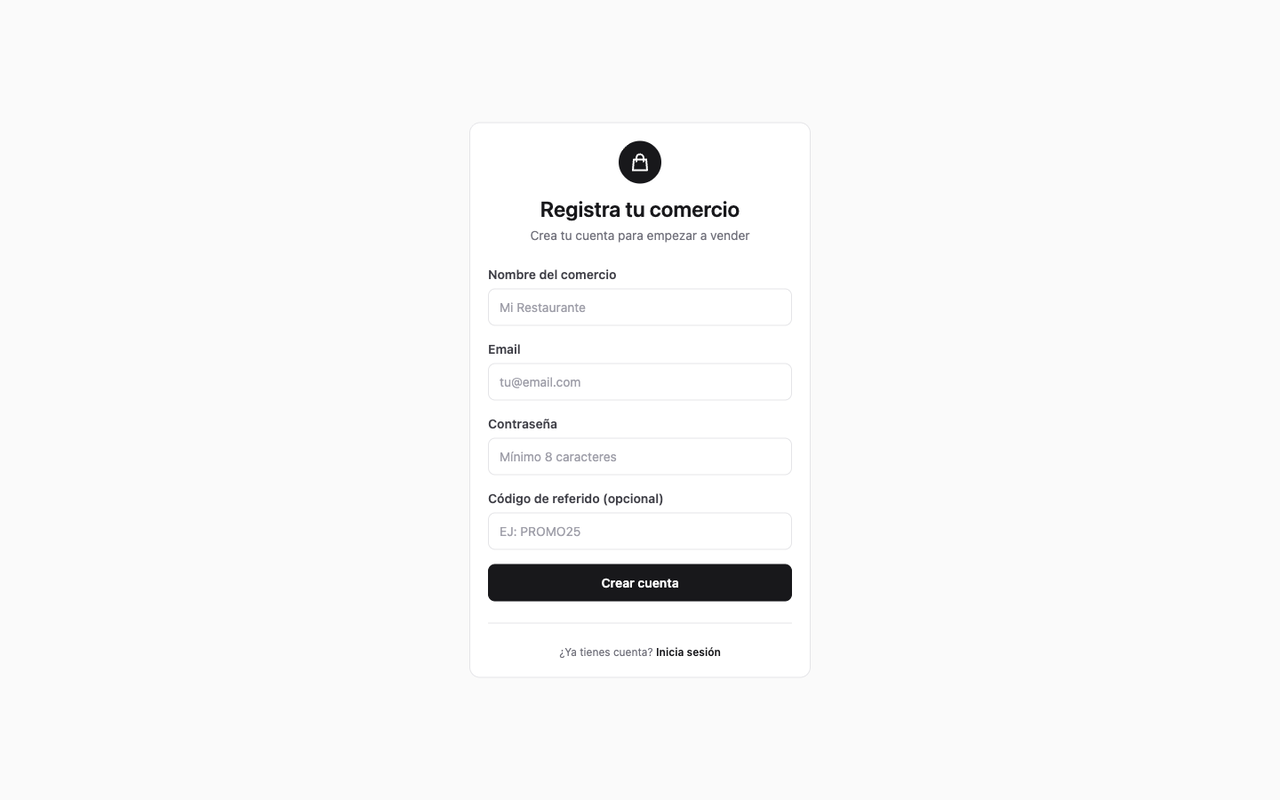
Formulario de registro con nombre del comercio, email, contraseña y el campo opcional de código de referido
Pantalla real del panel de comercios
Empieza Paso 2 de 14

Conoce tu panel

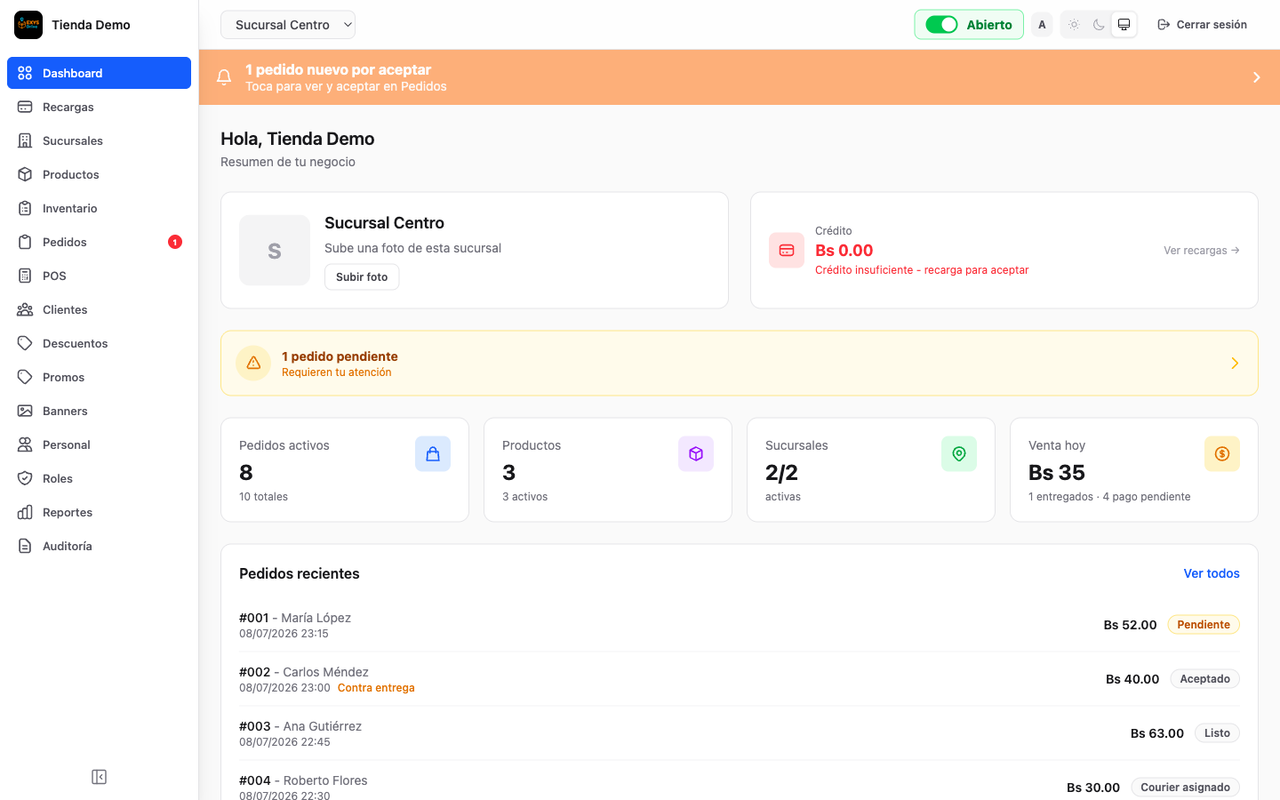
Todo se administra desde el navegador — computadora, tablet o celular — sin instalar nada.

  • El dashboard resume pedidos activos, venta del día, productos y sucursales.
  • El interruptor Abierto/Cerrado controla si recibes pedidos.
Dashboard del panel con pedidos activos, venta del día, productos, sucursales y el interruptor Abierto
Pantalla real del panel de comercios
Configura Paso 3 de 14

Configura tu sucursal

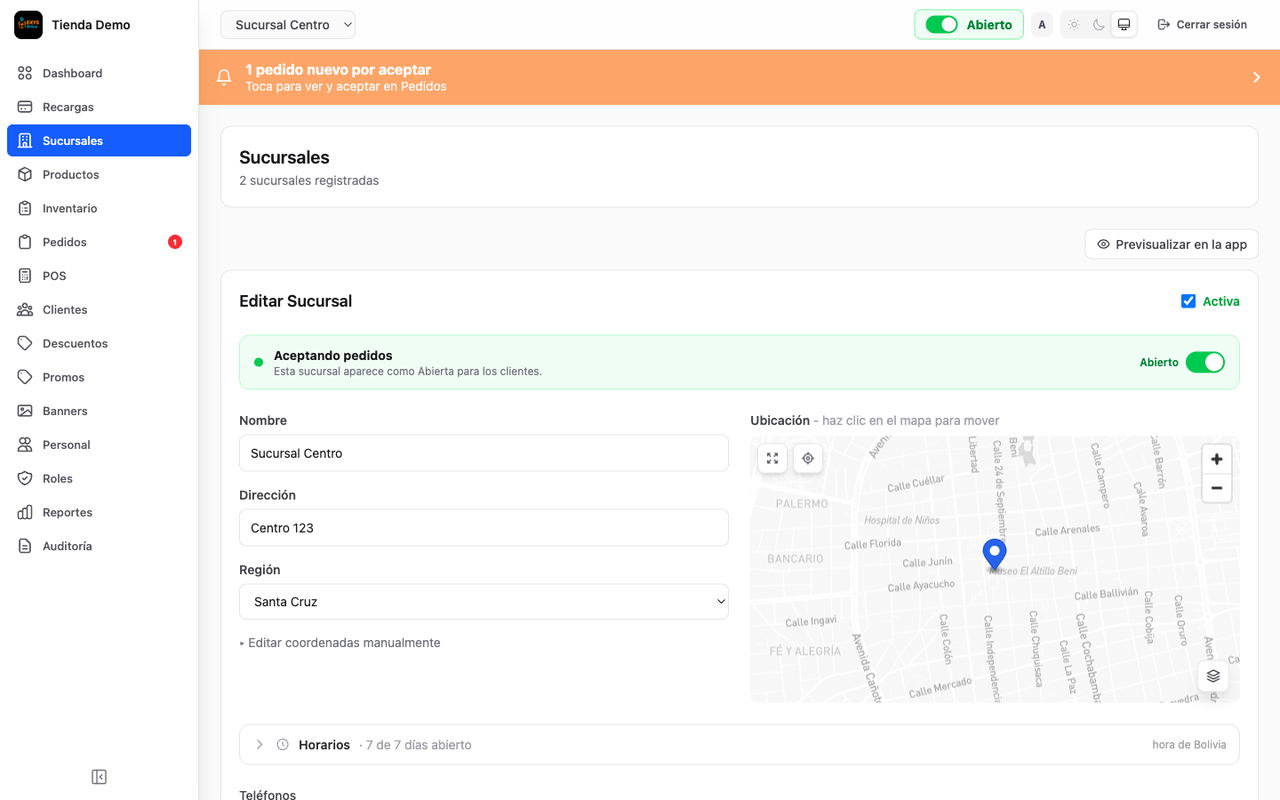
La sucursal define dónde estás y cuándo atiendes: es la base de toda tu operación.

  • Nombre, dirección y región de la sucursal.
  • Ubicación exacta en el mapa (clic para mover el pin): de esa ubicación dependen el costo de envío y qué clientes te encuentran.
  • Horarios de los 7 días y teléfonos de contacto.
  • Interruptor "Aceptando pedidos" para pausar temporalmente (cocina saturada, feriado) sin desactivar la sucursal.
Edición de sucursal con nombre, dirección, región, mapa para fijar la ubicación exacta, horarios de los 7 días y el interruptor Aceptando pedidos
Pantalla real del panel de comercios
Configura Paso 4 de 14

Organiza tu catálogo

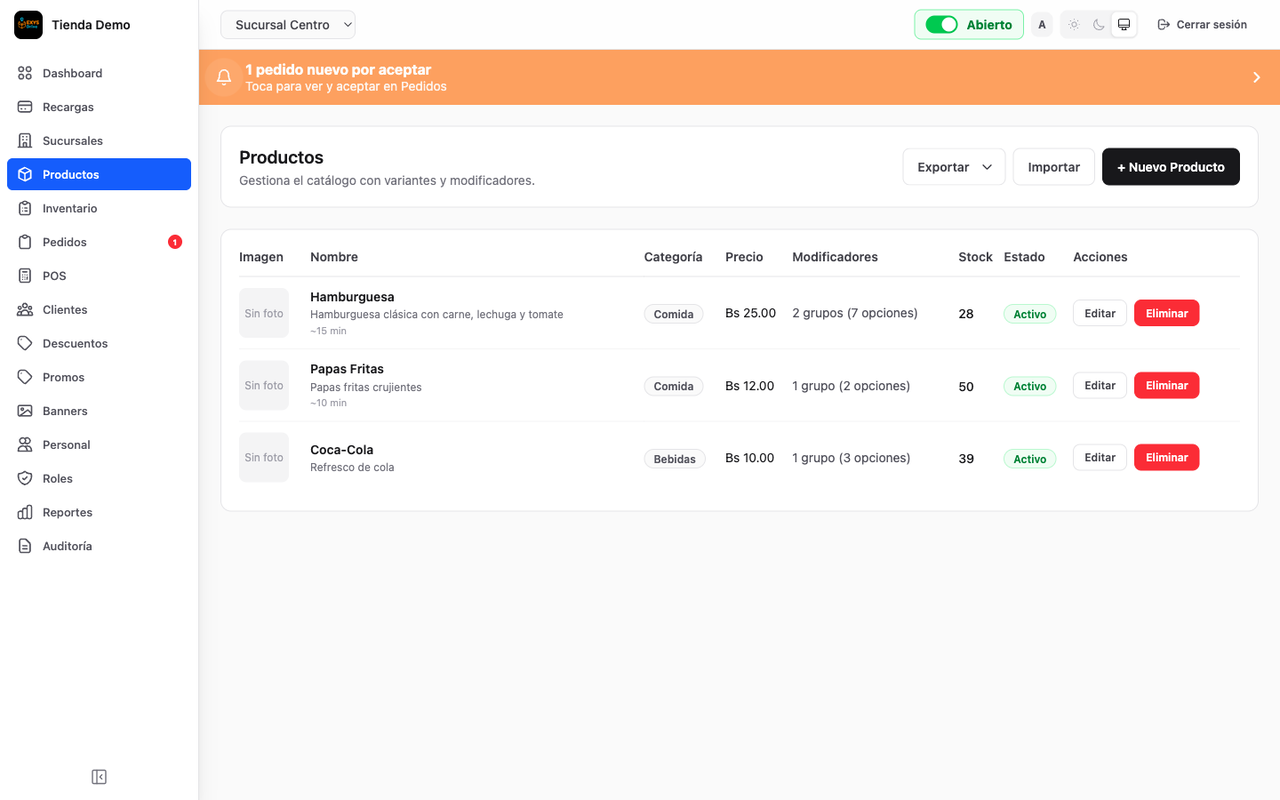
El catálogo agrupa tus productos por categoría: Comida, Bebidas y las que tu negocio necesite.

  • Crea la categoría escribiéndola al crear el producto.
  • Edita o elimina productos cuando quieras.
  • Usa "Previsualizar en la app" para ver tu menú exactamente como lo ve el cliente.
Pantalla de productos con el catálogo organizado por categorías, fotos, precios y el botón Previsualizar en la app
Pantalla real del panel de comercios
Configura Paso 5 de 14

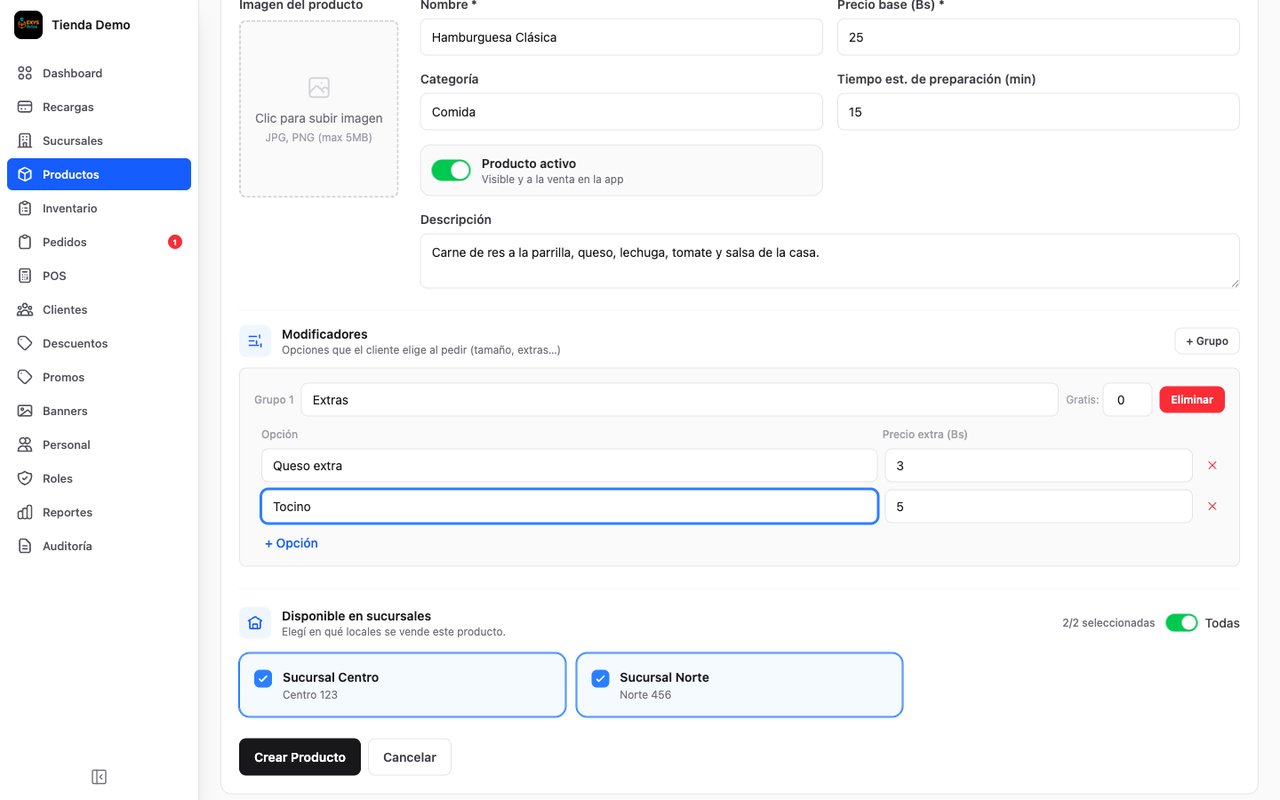
Crea un producto

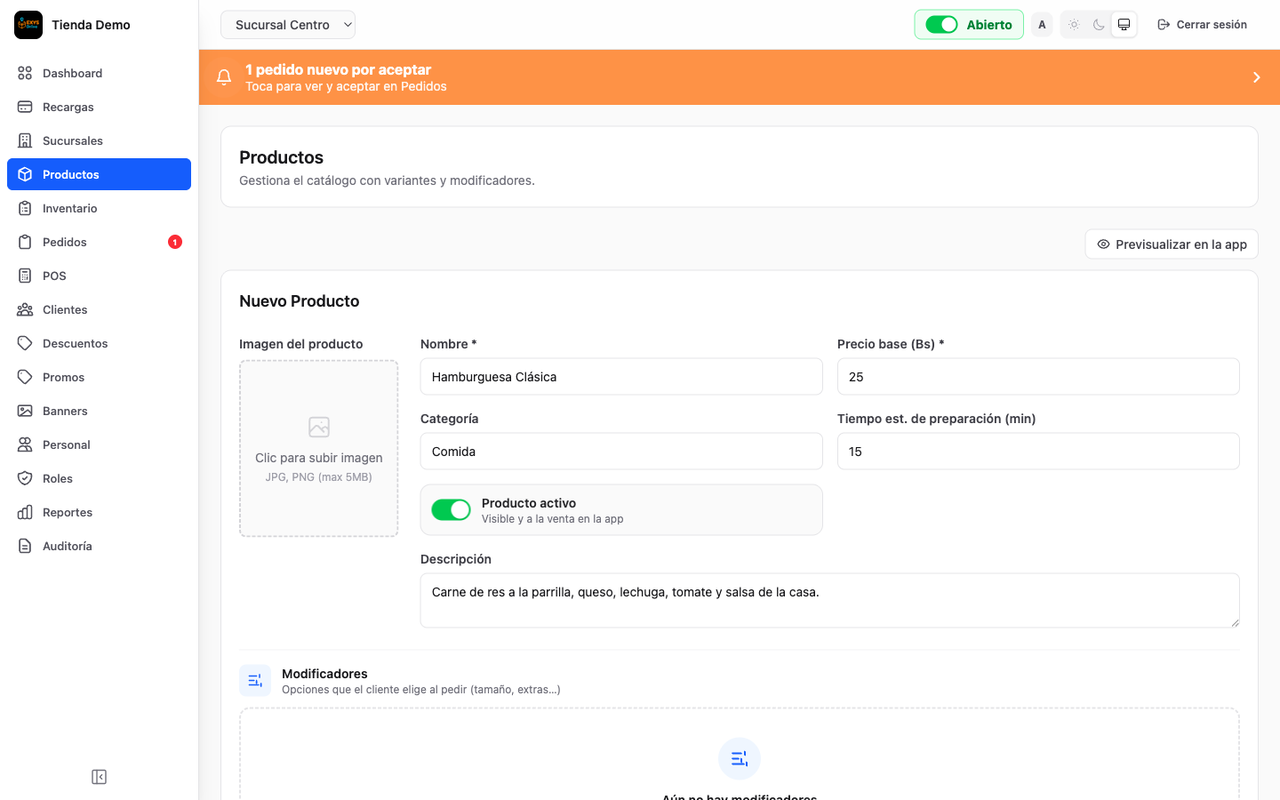
Campo por campo, así se carga un producto que vende.

  • Nombre claro (ej. "Hamburguesa Clásica") y precio base en Bs, sin extras.
  • Categoría y tiempo estimado de preparación en minutos: ayuda a calcular la promesa de entrega.
  • Interruptor "Producto activo": visible y a la venta en la app.
  • Descripción que venda e imagen JPG/PNG hasta 5 MB.
  • Tip: una foto real con buena luz vende más que cualquier descripción.
Formulario de nuevo producto con nombre, precio base, categoría, tiempo de preparación, interruptor Producto activo, descripción e imagen
Pantalla real del panel de comercios
Configura Paso 6 de 14

Agrega variaciones y extras

Los modificadores son las opciones que el cliente elige al pedir: tamaño, extras, término de la carne.

  • Crea grupos con "+ Grupo" (ej. "Extras").
  • Cada opción tiene su precio extra en Bs (0 = sin costo adicional).
  • El campo "Gratis: N" regala las primeras N opciones que el cliente elija del grupo.
  • Define con las casillas en qué sucursales se vende el producto.
  • "Crear Producto" guarda todo.
Editor de modificadores con grupos de opciones, precios extra en Bs, campo Gratis, casillas de sucursales y el botón Crear Producto
Pantalla real del panel de comercios
Configura Paso 7 de 14

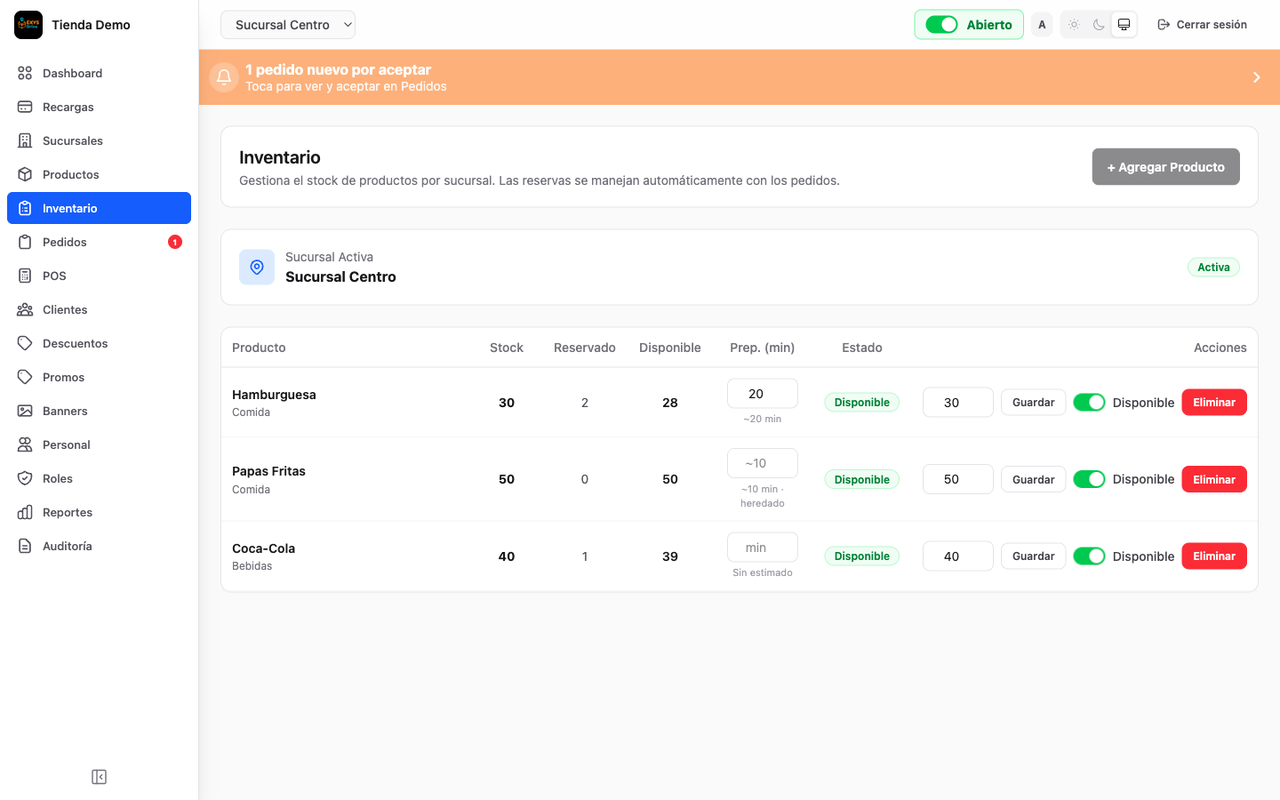
Controla tu stock

El inventario es por sucursal y se valida en cada pedido: si un producto se agota, deja de ofrecerse automáticamente.

  • Stock = unidades cargadas · Reservado = comprometido en pedidos en curso (se maneja solo) · Disponible = lo que el cliente aún puede pedir.
  • Tiempo de preparación propio por sucursal o heredado del producto.
  • Estado Disponible/Agotado por fila, con Guardar.
Pantalla de inventario por sucursal con las columnas Stock, Reservado y Disponible, tiempo de preparación y estado Disponible o Agotado por fila
Pantalla real del panel de comercios
Opera Paso 8 de 14

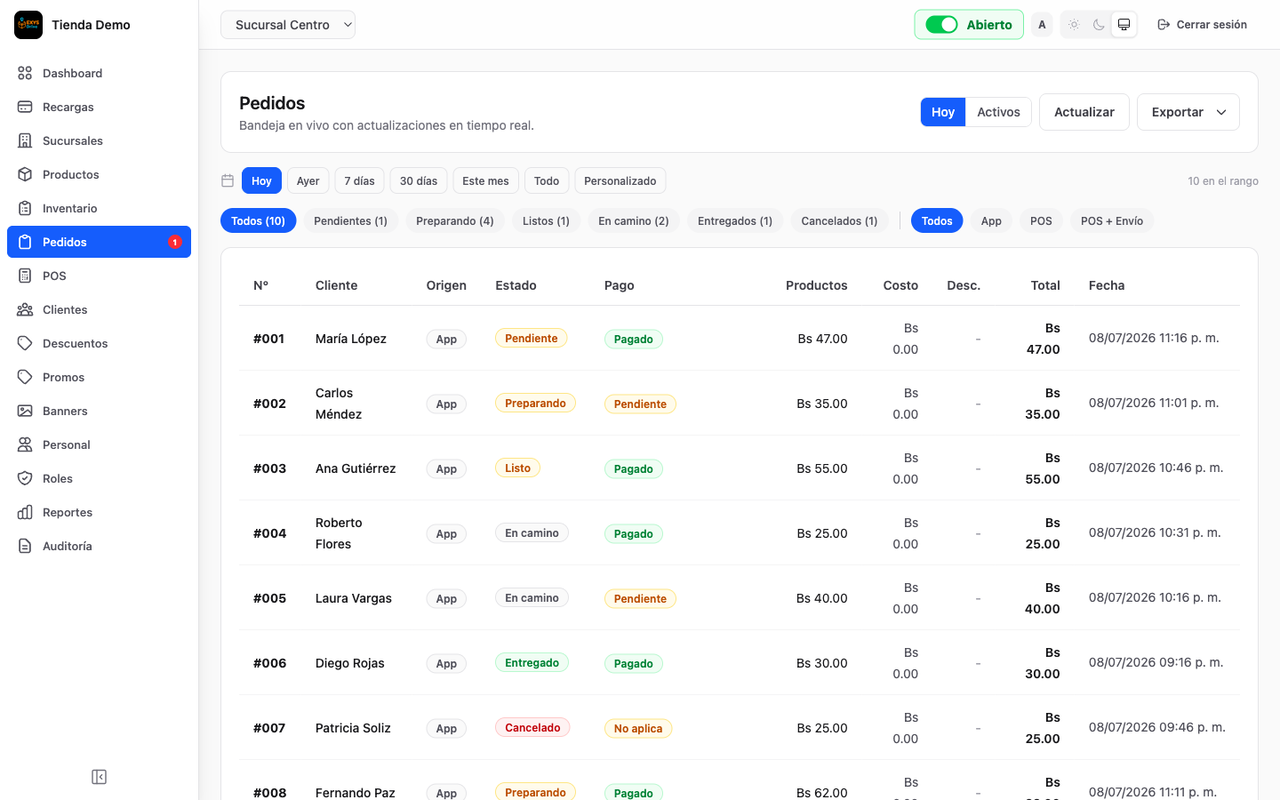
Recibe pedidos en vivo

La bandeja se actualiza al instante, sin refrescar la página.

  • Filtros por estado: pendiente, preparando, listo, en camino, entregado.
  • Activa avisos por WhatsApp o email para no perder pedidos.
Bandeja de pedidos en vivo con filtros por estado: pendiente, preparando, listo, en camino y entregado
Pantalla real del panel de comercios
Opera Paso 9 de 14

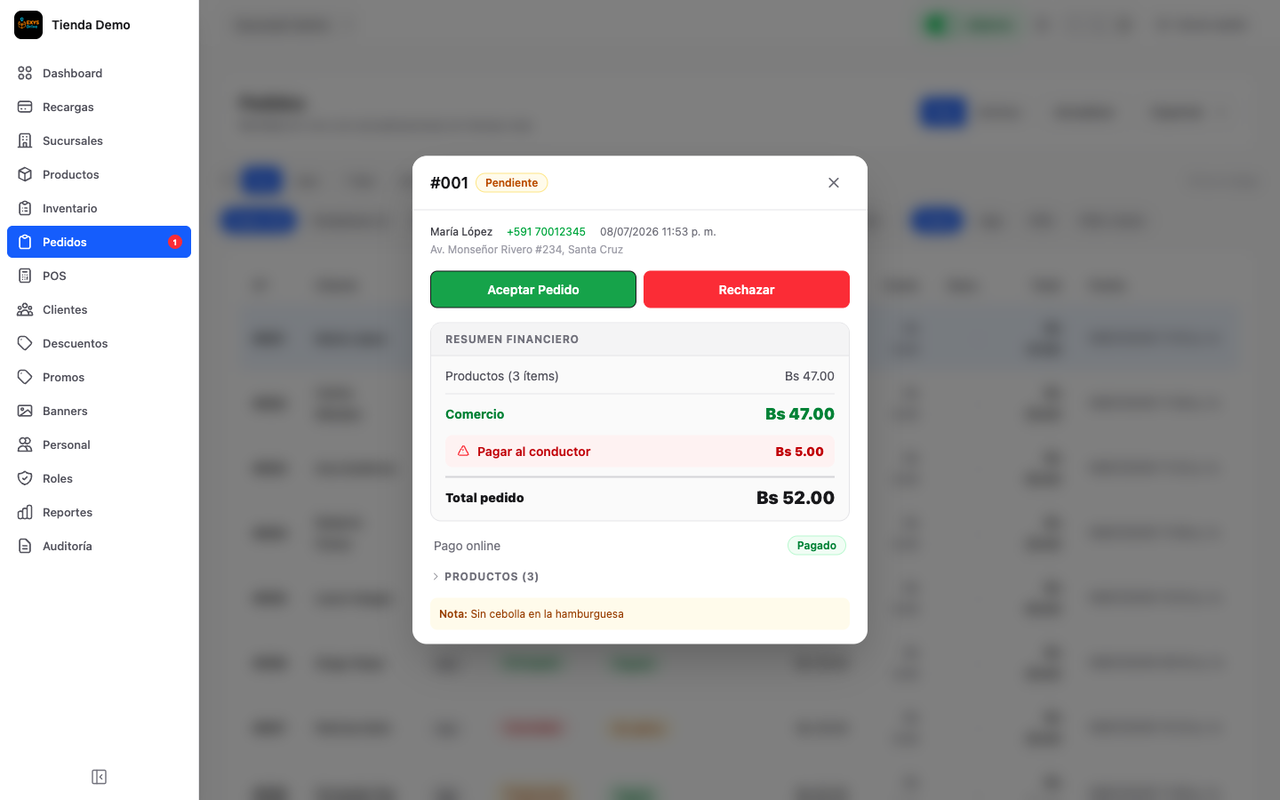
Acepta y cocina

Al aceptar, la plataforma busca repartidor automáticamente con despacho progresivo: primero los más cercanos, y el radio crece si hace falta.

  • El detalle muestra el resumen financiero y las notas del cliente.
  • No coordinas repartidores: aceptas y cocinas.
Detalle de un pedido pendiente con los botones para aceptar o rechazar, el resumen financiero y la nota del cliente
Pantalla real del panel de comercios
Opera Paso 10 de 14

Marca LISTO

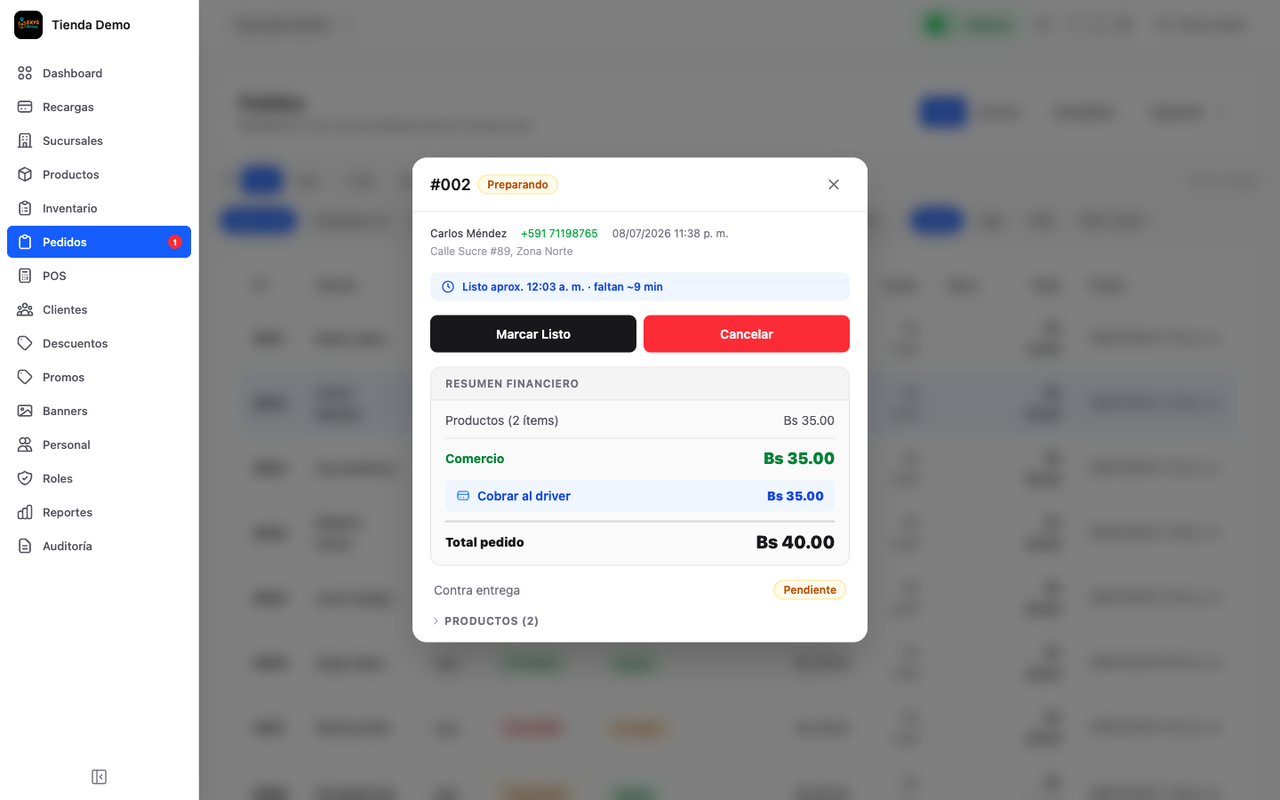
Cuando el pedido está terminado y empacado, márcalo LISTO: solo entonces el repartidor puede retirarlo.

  • El detalle muestra el tiempo estimado del pedido.
  • En pedidos contra entrega ves el monto exacto a cobrar al repartidor.
Detalle de un pedido en preparación con el botón Marcar Listo, el tiempo estimado y el monto a cobrar al repartidor
Pantalla real del panel de comercios
Opera Paso 11 de 14

Retiro y entrega seguros

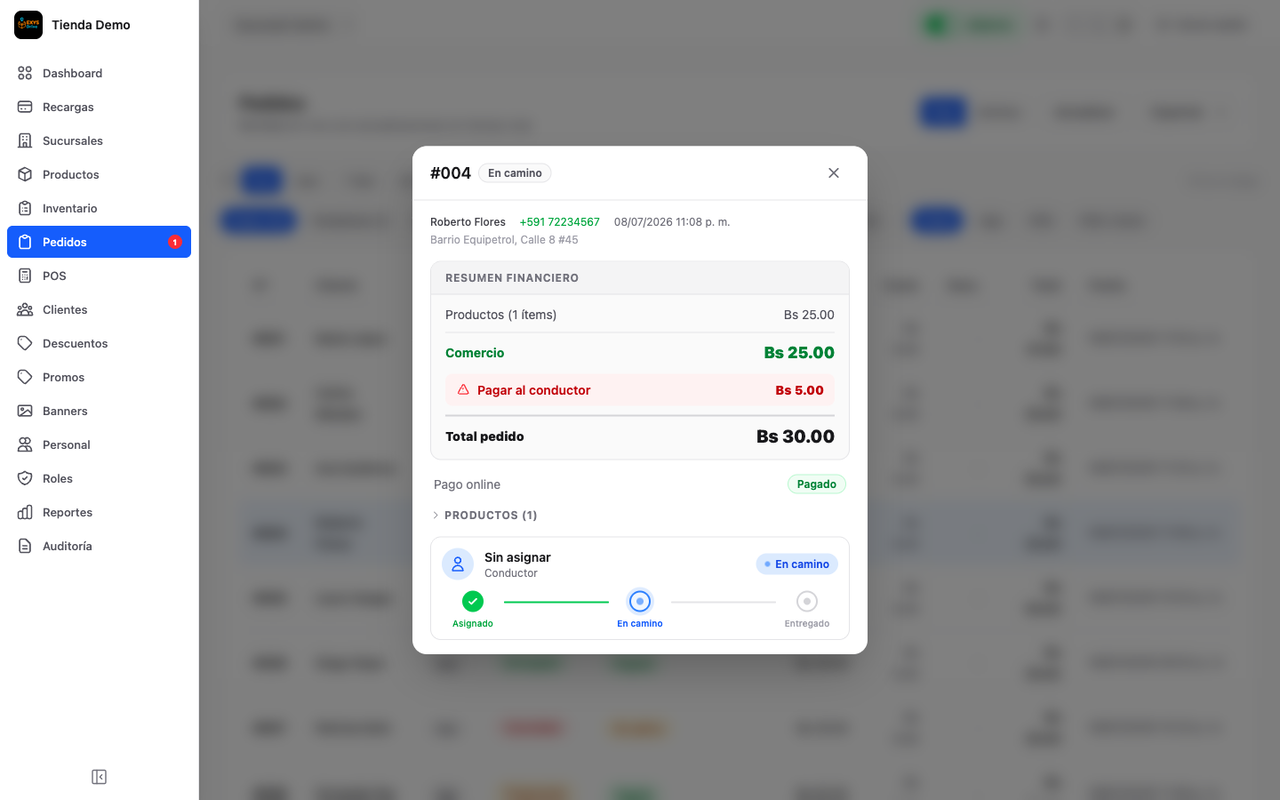
En contra entrega el repartidor te paga el valor del pedido al retirar; luego cobra al cliente.

  • El cliente confirma la recepción con un código de 4 dígitos.
  • Sigues el progreso Asignado → En camino → Entregado desde el panel.
Detalle de un pedido en camino con la línea de progreso de la entrega: asignado, en camino y entregado
Pantalla real del panel de comercios
Crece Paso 12 de 14

Carga pedidos manuales

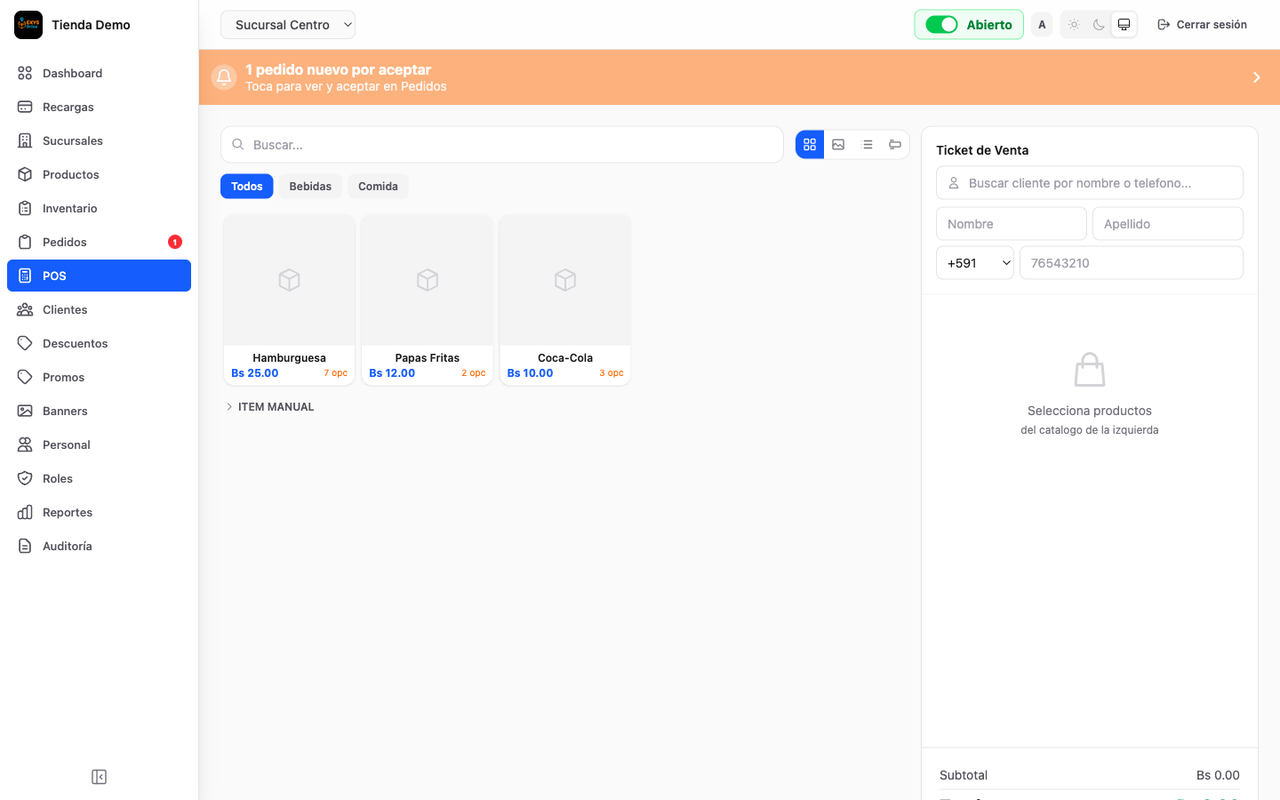
¿Pedidos por teléfono o mostrador? Ármalos en el punto de venta con los productos del catálogo.

  • Registra solo el envío si únicamente necesitas repartidor.
  • Acepta el link de Google Maps que el cliente comparte por WhatsApp para calcular el costo del envío.
Punto de venta del panel con el catálogo de productos y el ticket para registrar pedidos manuales
Pantalla real del panel de comercios
Crece Paso 13 de 14

Decide con datos

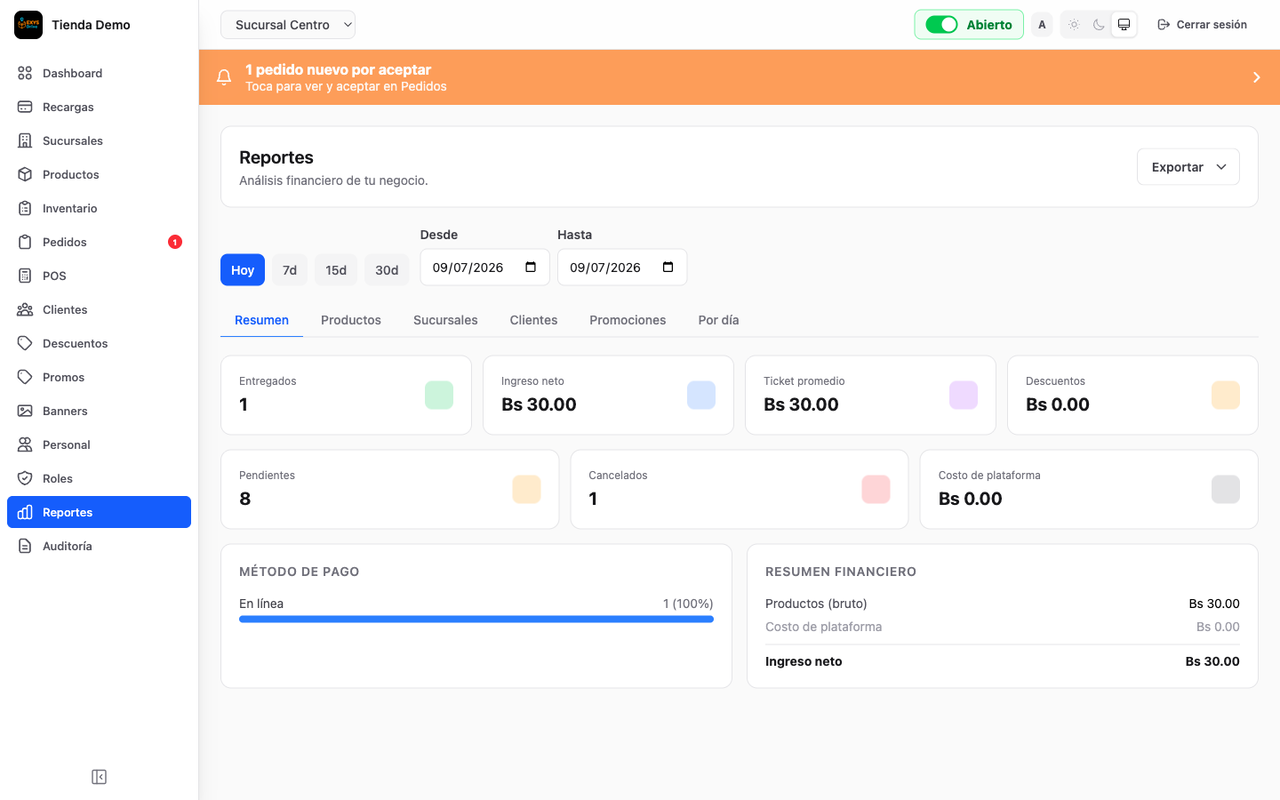
Reportes de ventas, productos más pedidos e historial para decidir con números.

  • Qué promocionar y qué retirar del menú.
  • Cuándo reforzar la cocina.
Pantalla de reportes con las ventas, los productos más pedidos y el historial de pedidos
Pantalla real del panel de comercios
Crece Paso 14 de 14

Invita y suma beneficios

Tu código de referido vive en el panel.

  • Cuando otro comercio se registra con tu código y su cuenta se activa, sumas beneficios.
  • Compártelo por WhatsApp con otros comercios que conozcas.

Tu comercio, en línea en pocos pasos

Regístrate hoy y queda listo apenas activemos tu cuenta. ¿Dudas? Escribe a soporte@servys.click.
Tu código de referido TU-CODIGO Compartir